Регистрация и вход
Для входа на портал используются те же учётные данные, что и для helpdesk.nemo.travel
Откройте портал
Перейдите на pulse.nemo.travel и введите логин/пароль от helpdesk.nemo.travel. Если у вас уже есть учётные данные — регистрироваться повторно не нужно.
Подключите двухфакторную аутентификацию (2FA)
При первом входе настройте 2FA по инструкции на экране. Установите приложение для аутентификации на телефон.
Входите с кодом 2FA
При последующих входах вводите код из приложения для аутентификации. Код обновляется каждые 30 секунд.
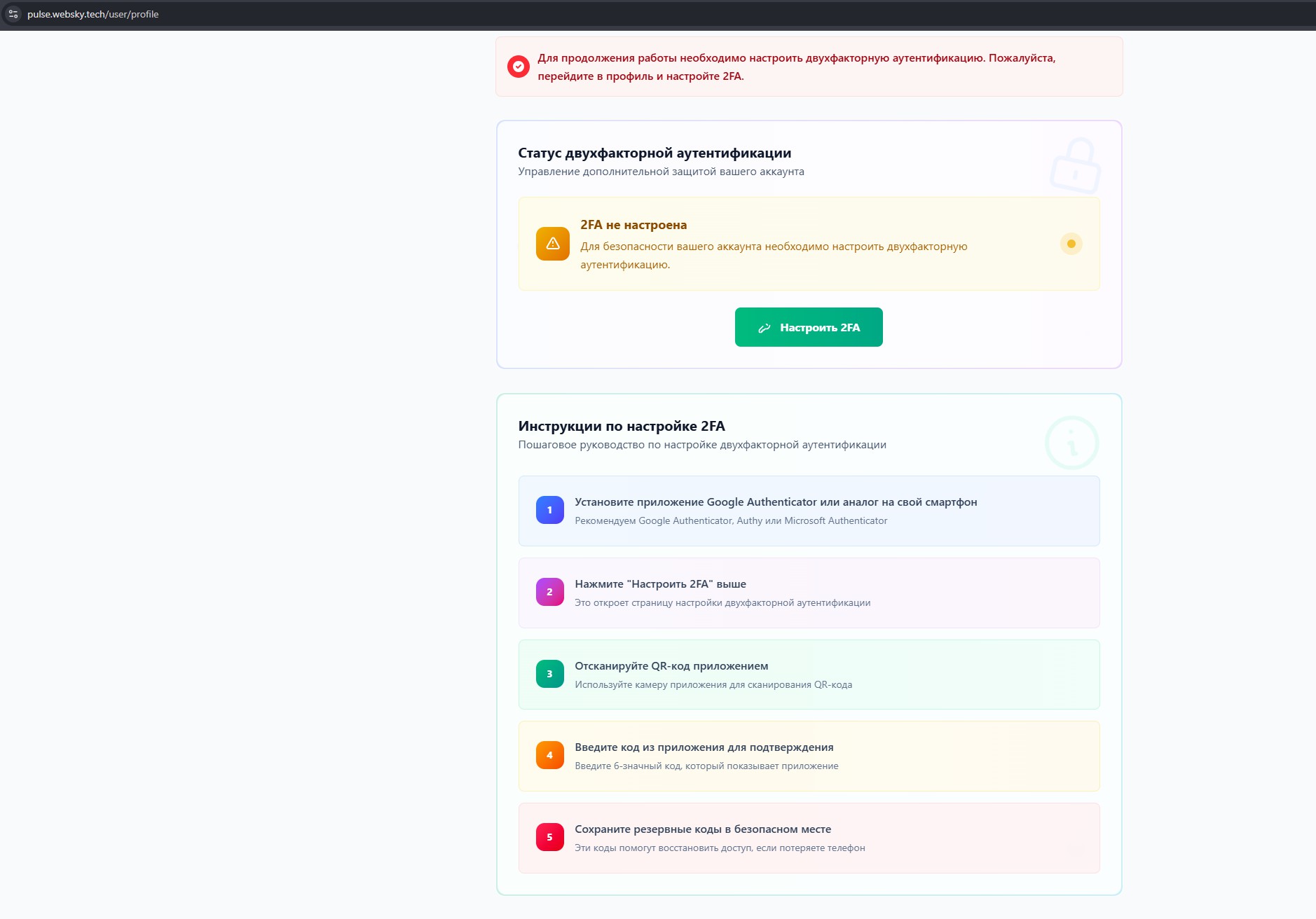
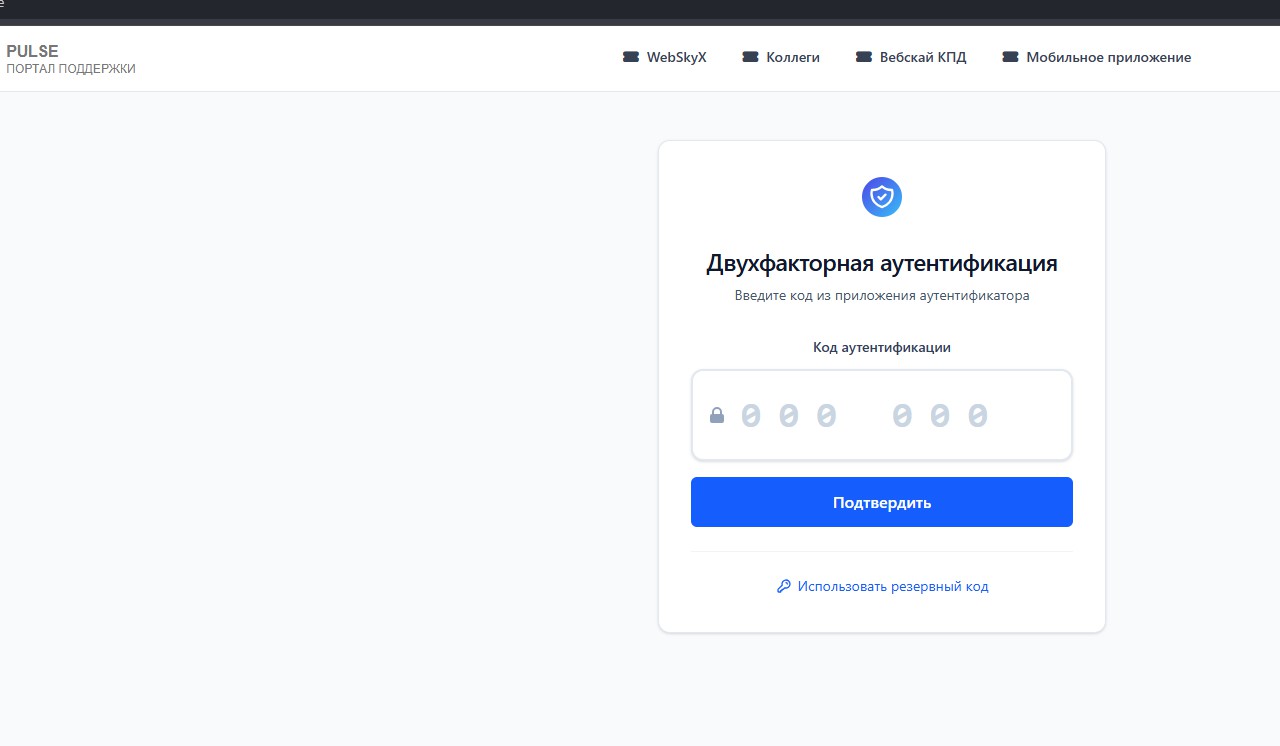
Двухфакторная аутентификация обеспечивает безопасность вашего аккаунта. Код 2FA требуется при каждом входе в систему.
Работа с трекером
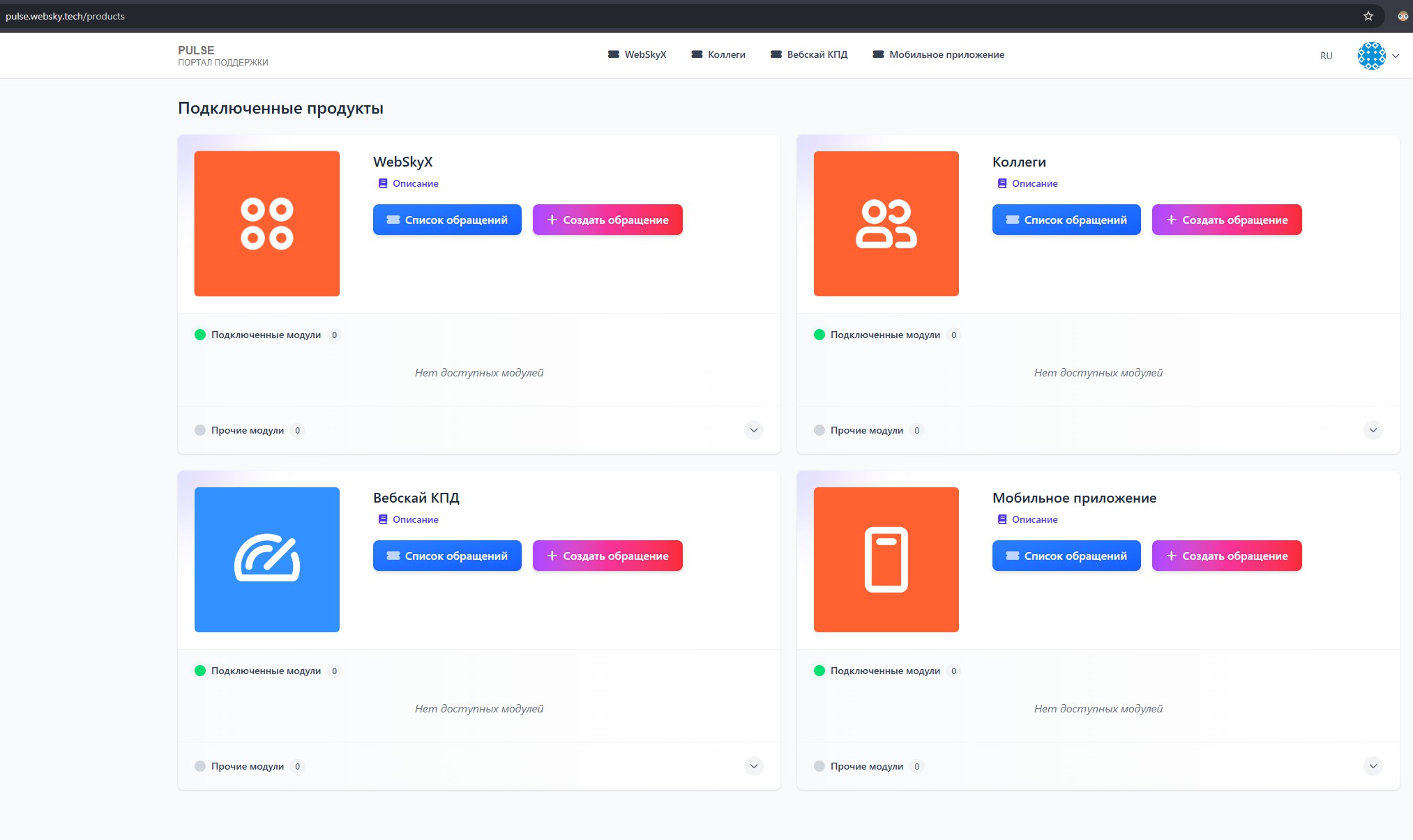
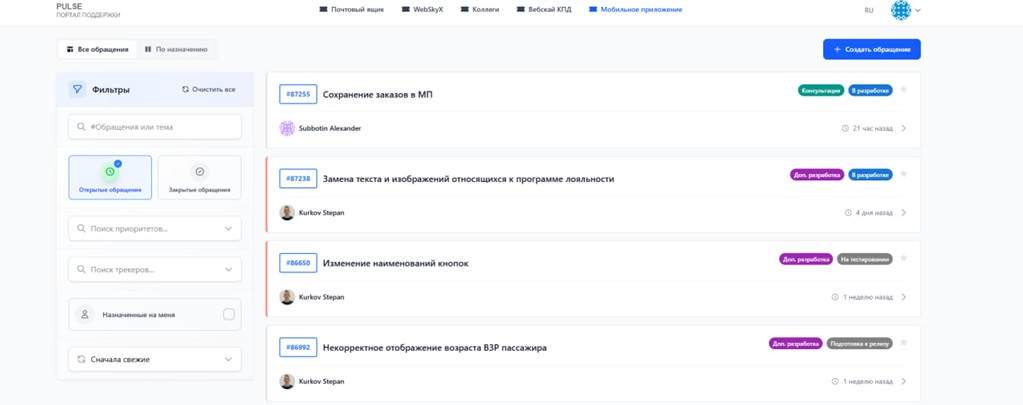
После входа вы увидите список доступных продуктов. Каждый продукт — отдельная карточка с действиями.
Список обращений
Просматривайте все созданные обращения, их статусы и приоритеты. Фильтруйте и сортируйте для быстрого поиска нужного тикета.
Создание обращения
Создавайте новые обращения прямо из карточки продукта. Заполните форму с деталями — ИИ-помощник поможет оформить обращение.
Создание обращения
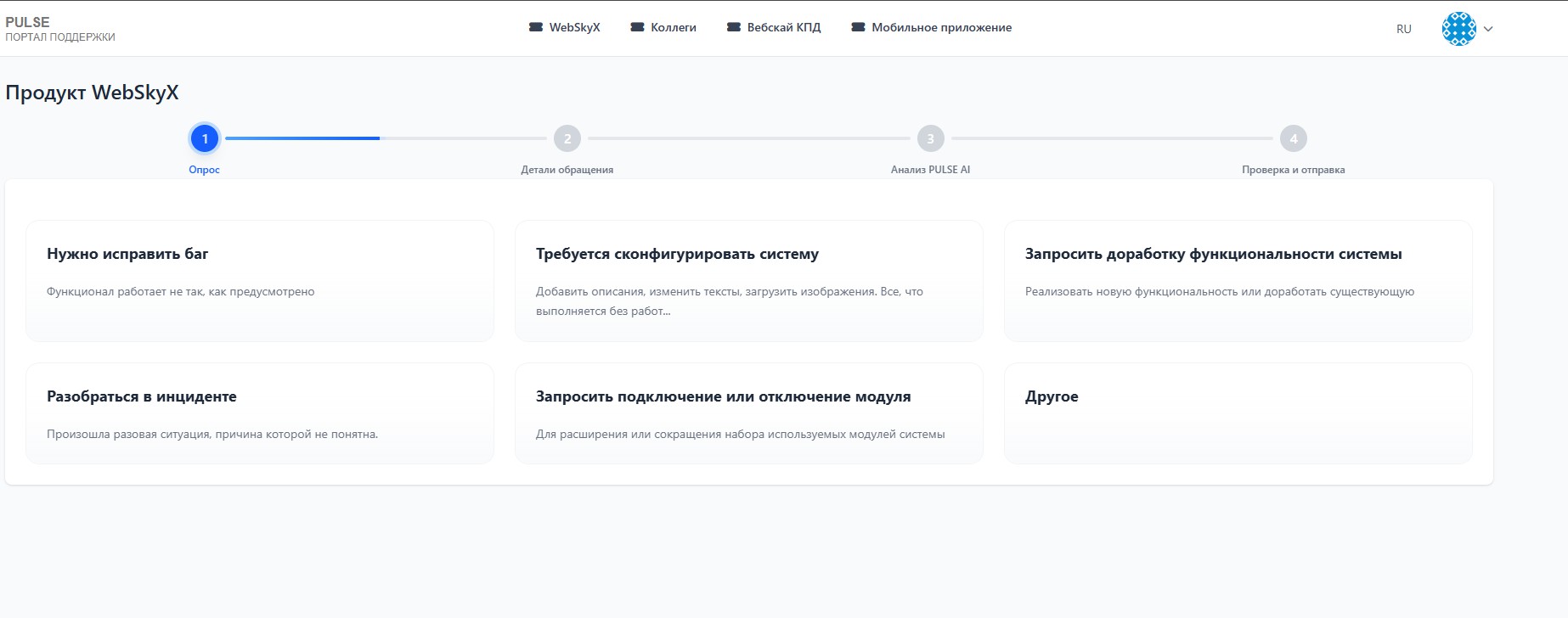
Выберите шаблон, заполните детали, и ИИ-помощник проанализирует обращение перед отправкой
Шаблоны обращений
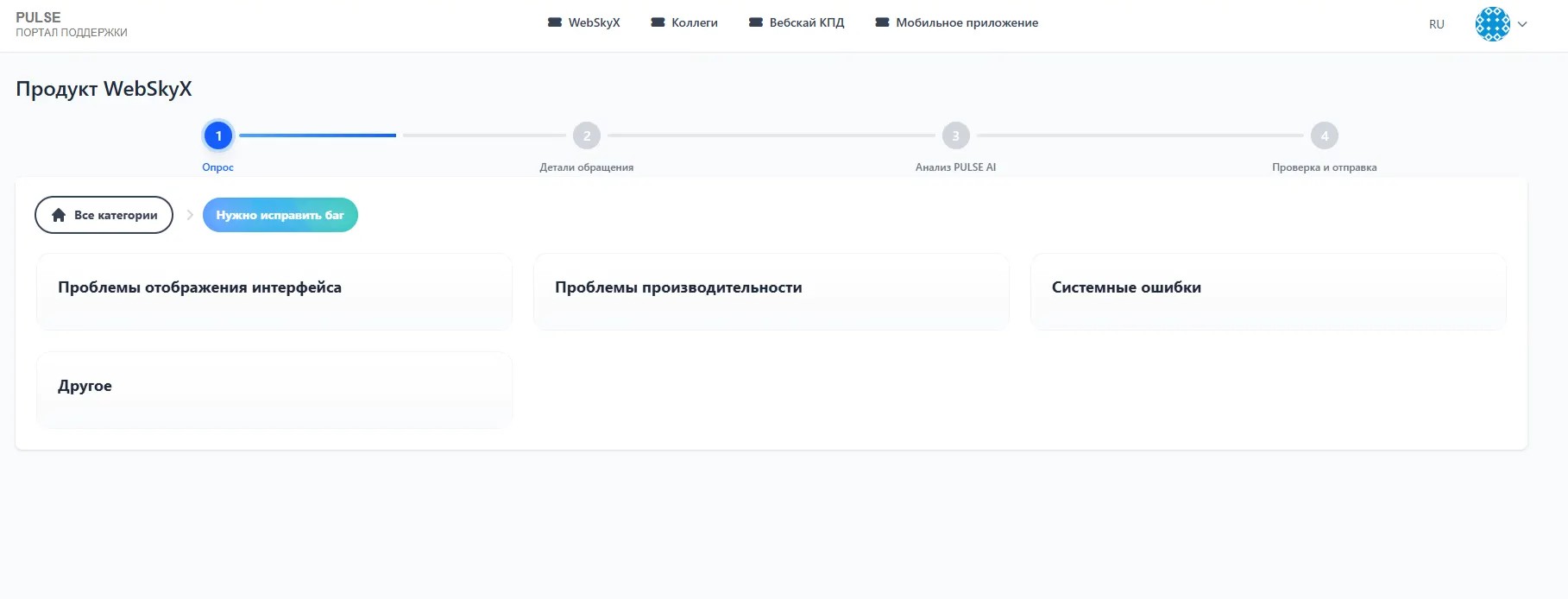
Процесс создания
Нажмите "Создать обращение" в карточке продукта
Выберите продукт, к которому относится ваш вопрос.
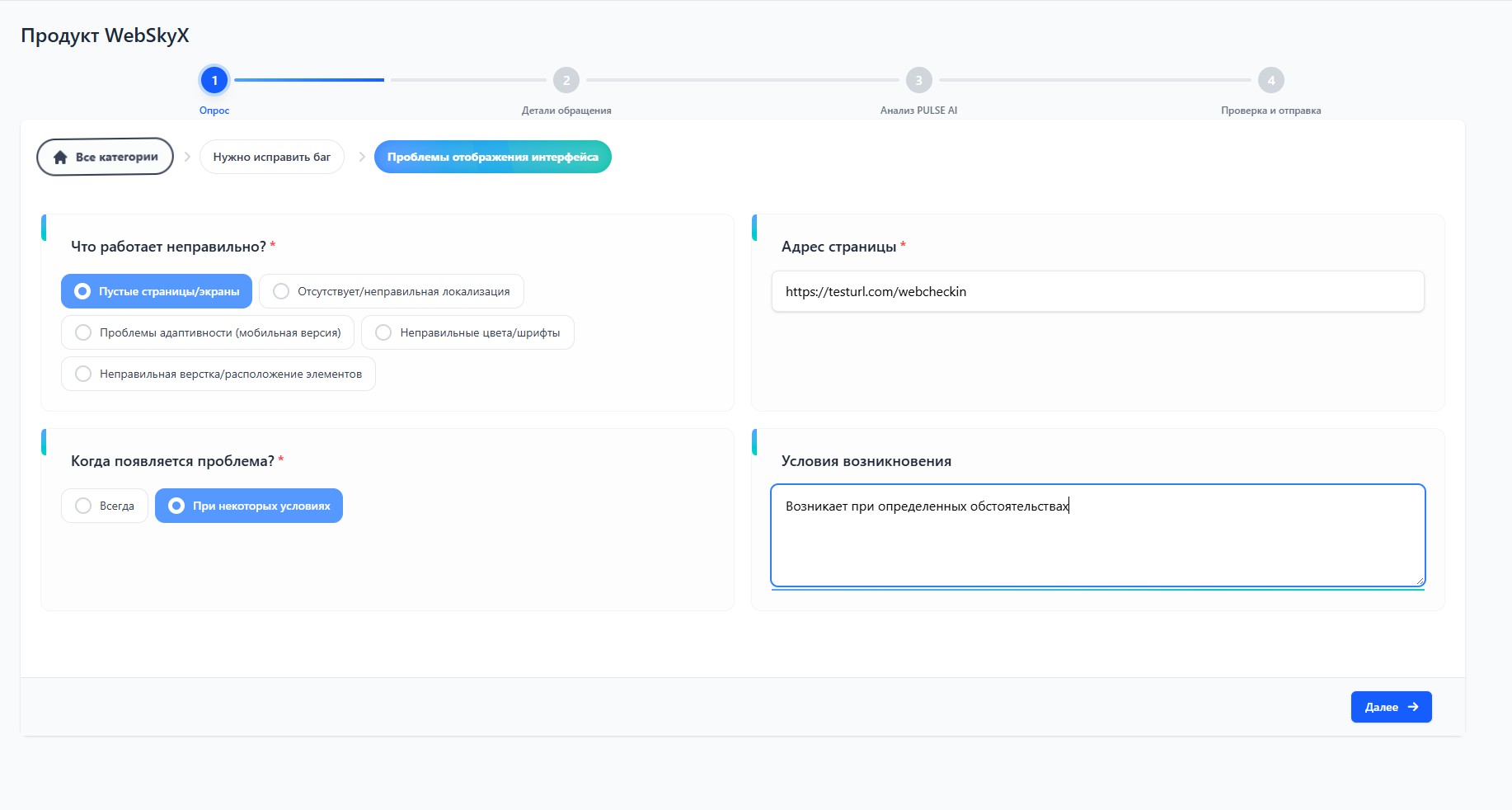
Выберите шаблон и заполните детали
Для бага укажите тип и заполните открывшуюся форму с подробностями.
ИИ-помощник проанализирует обращение
Автоматическое определение типа, приоритета и редактирование текста при необходимости.
Проверьте и отправьте
Просмотрите результат анализа. Нажмите "Назад" для правки или "Отправить обращение" для подтверждения.
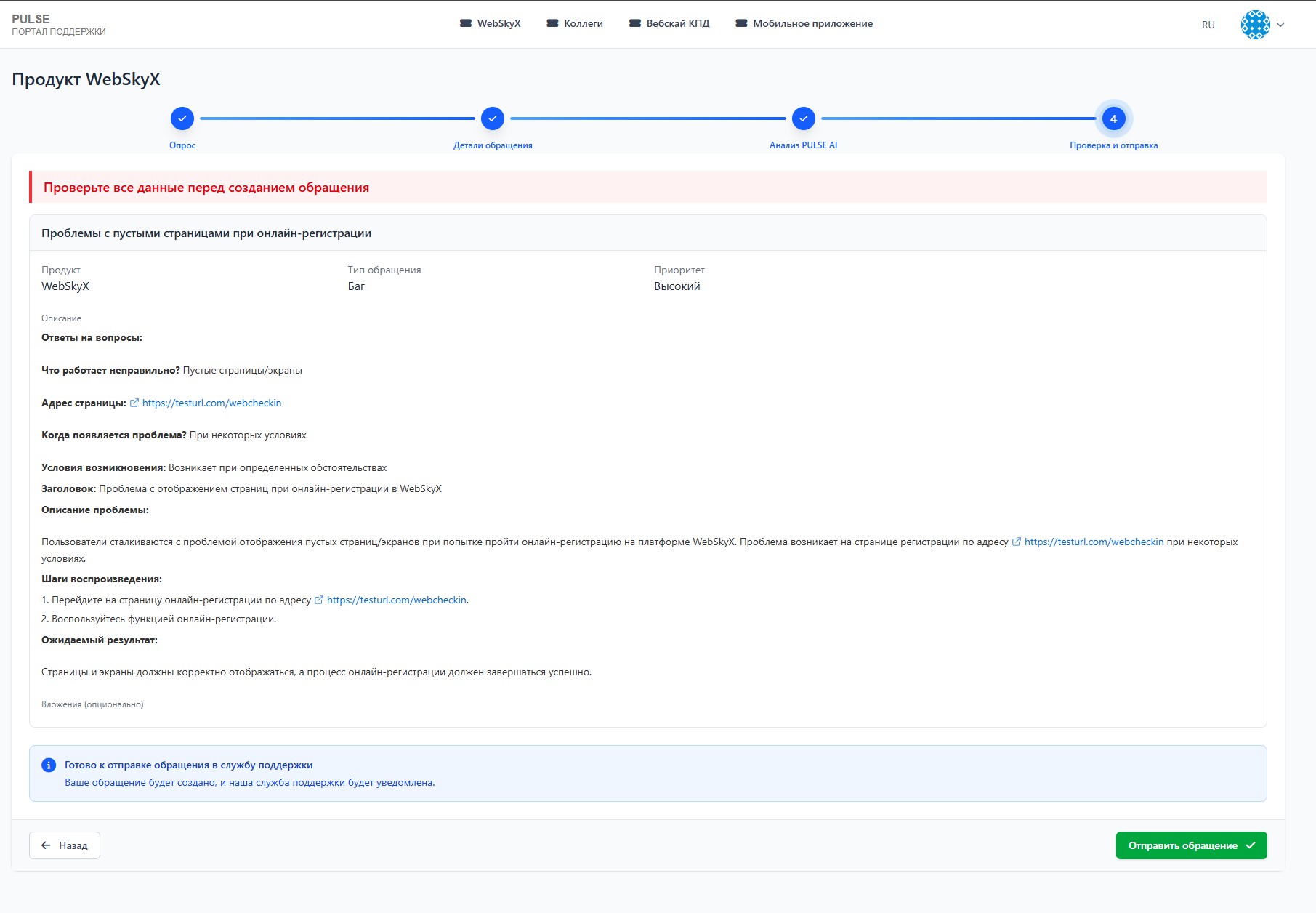
ИИ-помощник
Интеллектуальный анализ каждого обращения перед отправкой в техподдержку
Что делает ИИ-помощник?
Когда вы завершите заполнение обращения, его автоматически проанализирует ИИ-помощник. Он обрабатывает текст и классифицирует обращение, чтобы техподдержка получила максимально структурированный запрос.
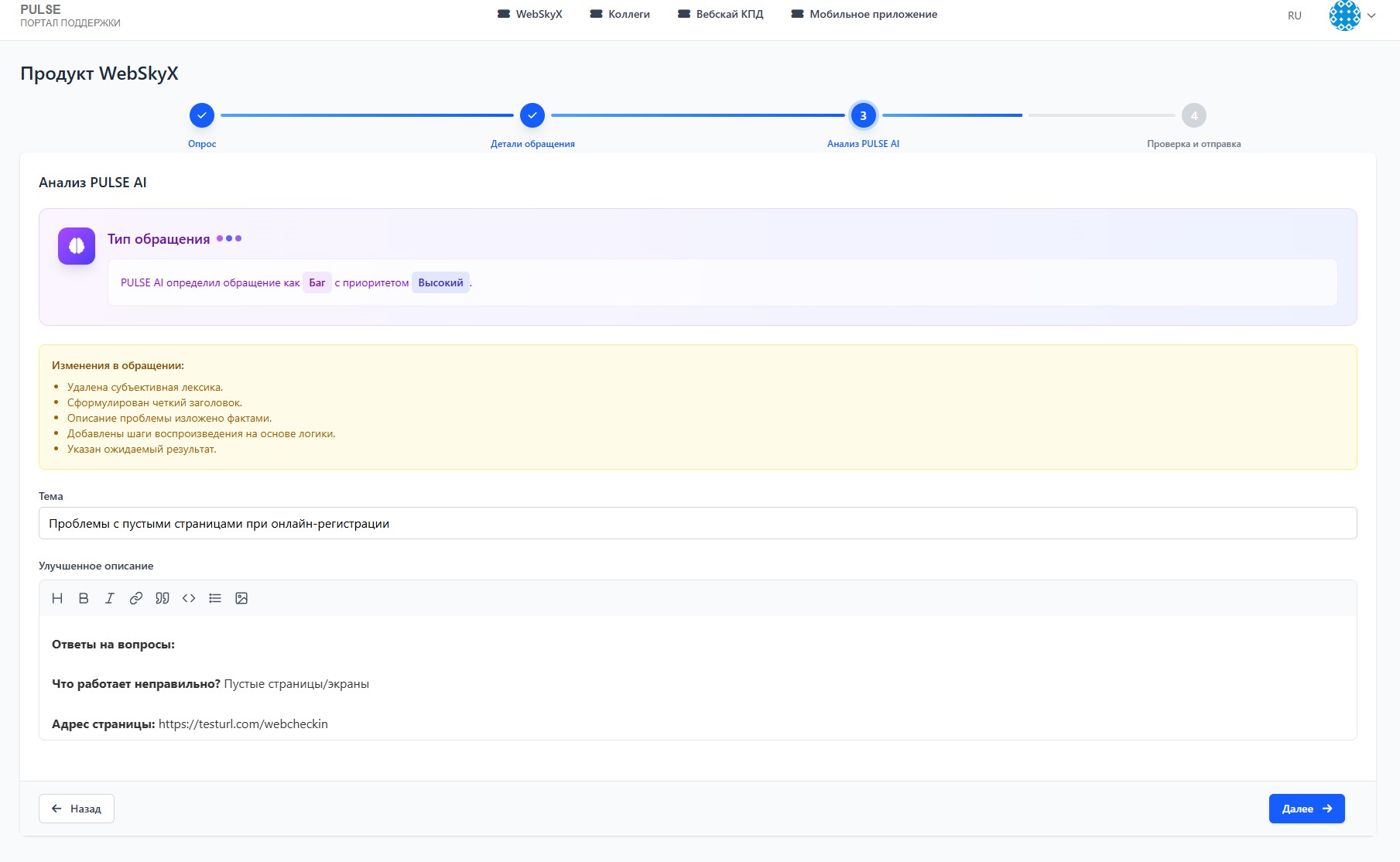
✔ Обращение корректное
Нажмите "Отправить обращение" — оно появится в списке, и техподдержка получит уведомление.
← Нужна правка
Нажмите "Назад" — вы перейдёте на шаг "Детали обращения" для редактирования.
Закрытие обращения
Когда задача решена, закройте обращение и оцените работу техподдержки
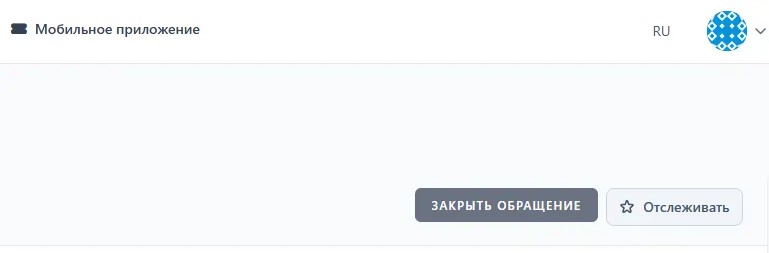
Как закрыть
На странице обращения нажмите кнопку закрытия. Сотрудник техподдержки получит уведомление и закроет задачу со своей стороны.
Обратная связь
После закрытия вы увидите форму оценки работы техподдержки. Заполните её — это помогает нам становиться лучше.
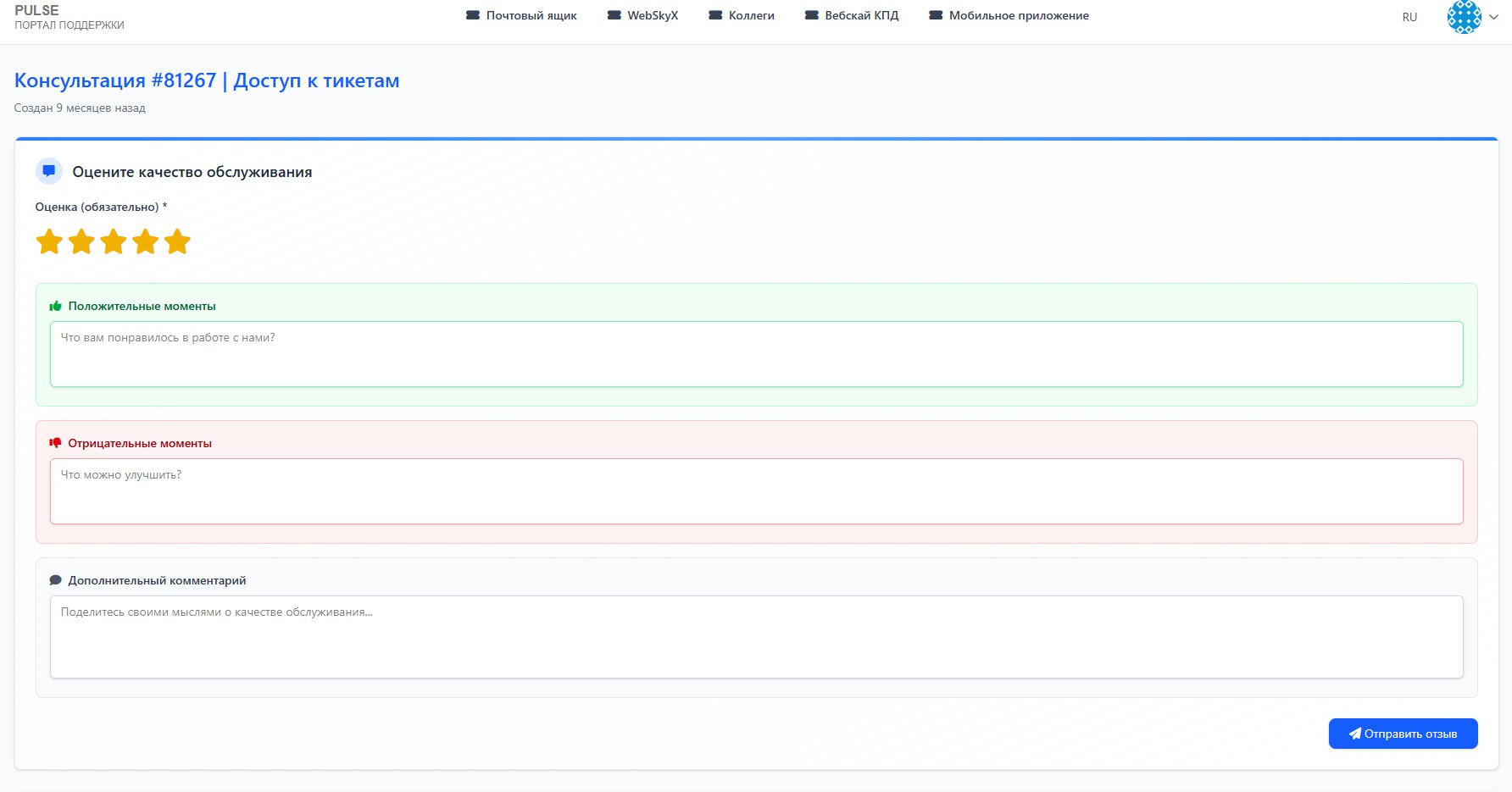
Пожалуйста, заполните форму обратной связи — это помогает нам улучшать качество поддержки и оперативнее решать ваши задачи.
Уведомления
Получайте уведомления по e-mail или в Telegram
По умолчанию. Уведомления приходят, когда обращение назначено на вас или ожидается ваш комментарий.
Telegram
Подключите бота Pulse Portal Bot в разделе "Настройки профиля" для мгновенных уведомлений.
Отслеживание
Нажмите "Отслеживать" на странице обращения для получения уведомлений обо всех изменениях.
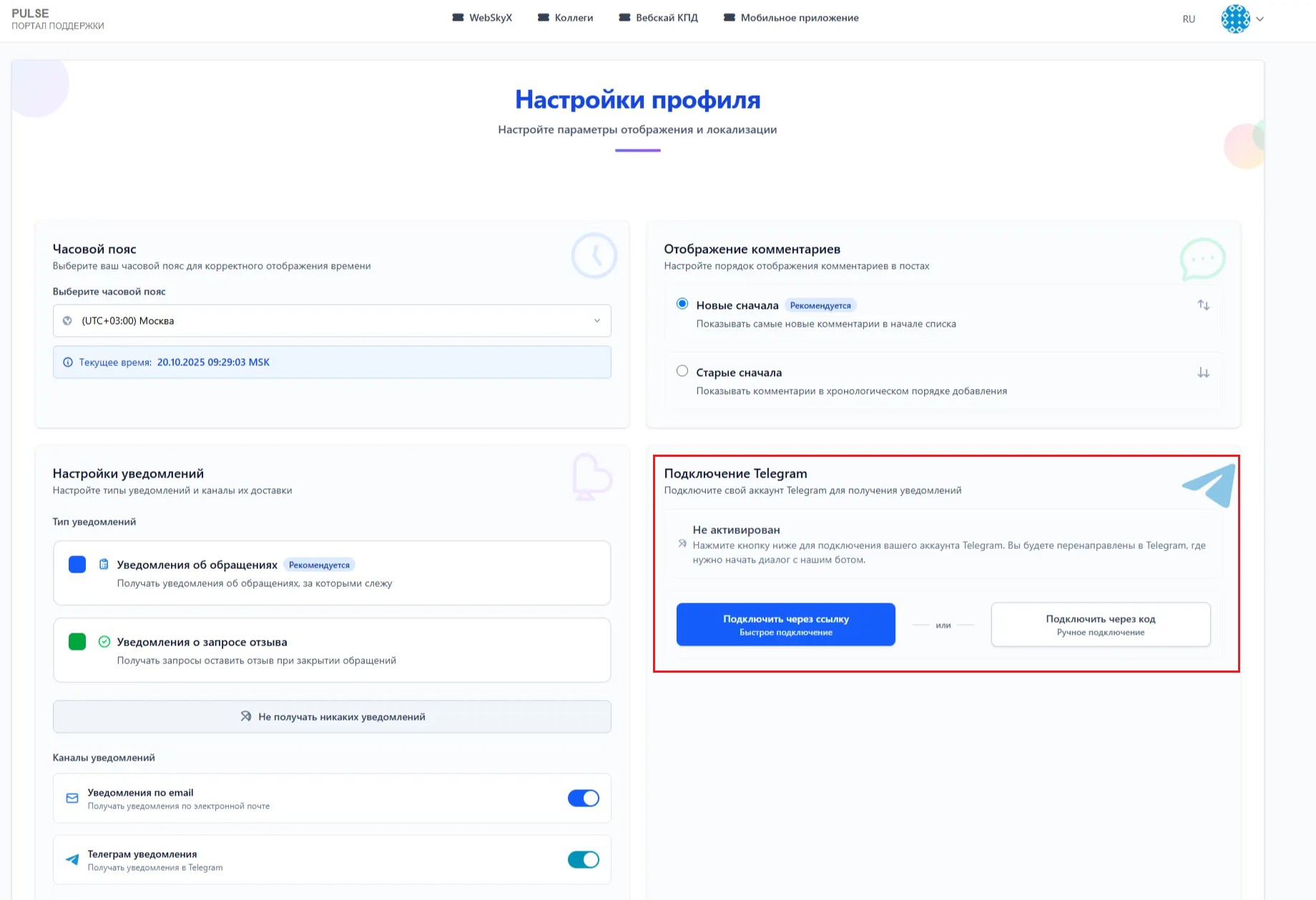
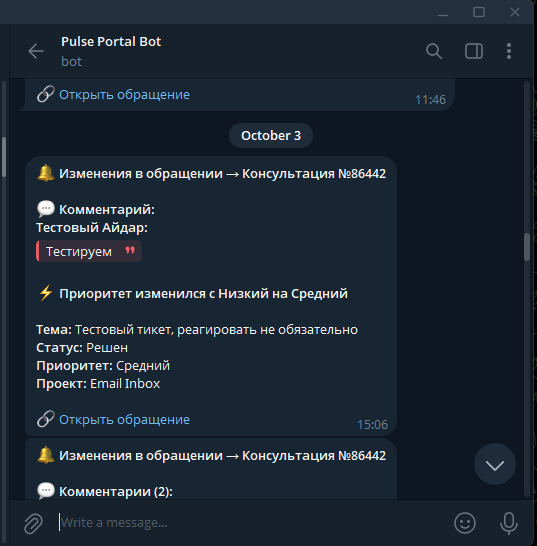
Подписка на обращение позволяет быть в курсе всех изменений: смены статуса, приоритета, новых комментариев. Настраивается одной кнопкой "Отслеживать".